分步教程

VPN 代理配置,步骤清晰

导入配置文件、激活订阅、开启系统代理––附真实界面截图,操作有据可查。

1. 安装应用程序

运行下载好的安装程序,或解压 7Z 压缩包后直接启动程序。确认 Windows 权限提示后,安装过程通常在两三分钟内完成。安装完成后,软件会在系统托盘(右下角通知区域)显示图标,可以通过托盘图标快速访问主要功能。

如果出现 Windows SmartScreen 提示,点击"更多信息"后选择"仍要运行"即可,这对许多开源软件来说是正常现象。

2. 导入订阅(VPN 配置文件)

打开 Profiles(配置文件)选项卡,将你的订阅 URL 粘贴到顶部输入框,点击 Download(下载)。Clash for Windows 本身不提供 VPN 代理访问,你需要先从 VPN 代理服务商处获取订阅地址。订阅 URL 通常包含认证信息,不要将其分享给他人。

下载成功后,配置文件卡片会显示在 Profiles 页面中,包含节点数量和最后更新时间。如果下载失败,常见原因包括:订阅地址输入有误、订阅已过期或服务商服务器暂时不可用。可以尝试直接在浏览器中访问订阅 URL 来判断是哪种情况。
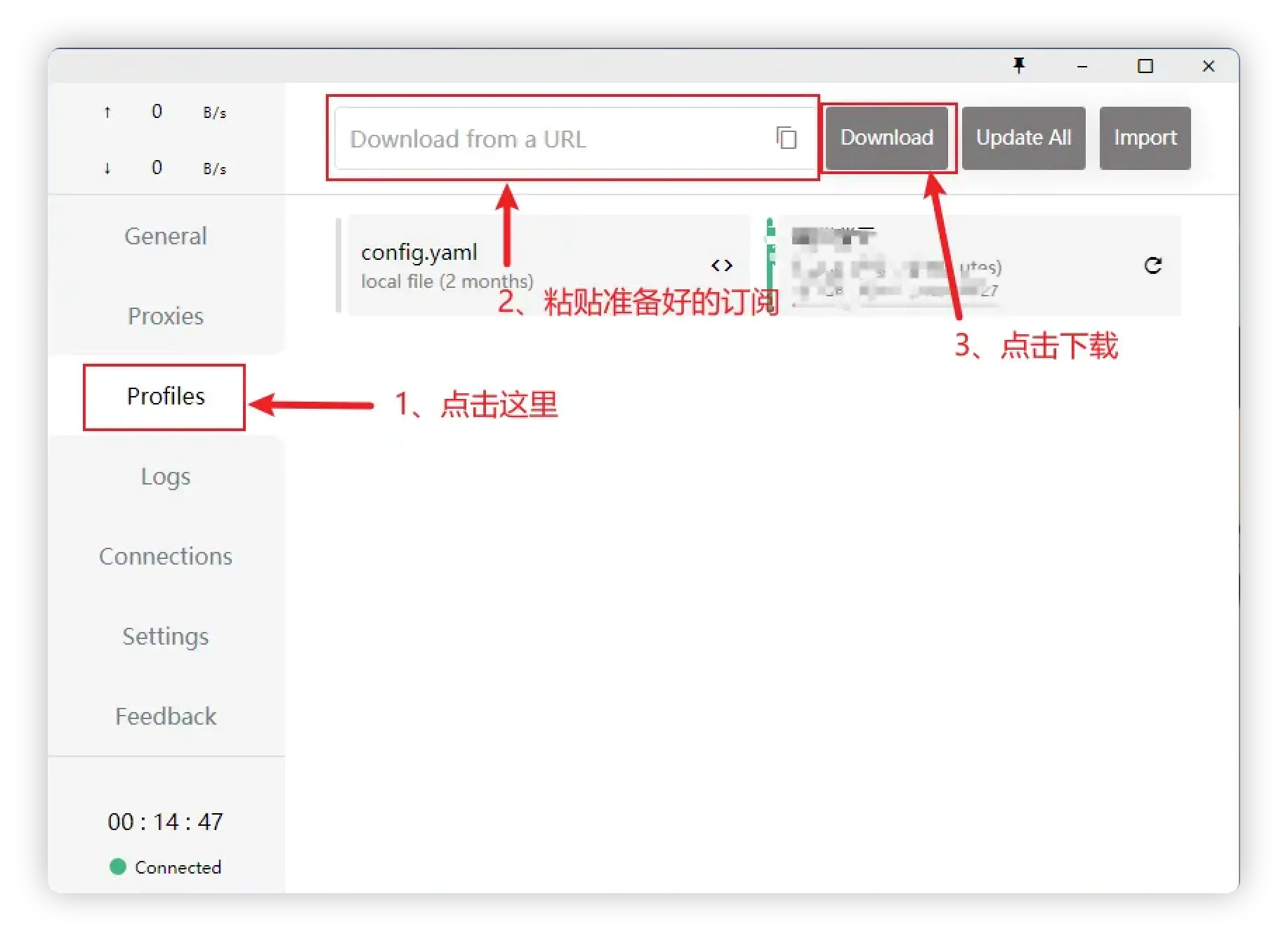
在 Clash for Windows 的 Profiles 选项卡中输入订阅 URL 并点击下载
Profiles -> 粘贴订阅 URL -> Download

3. 激活已下载的配置文件

下载完成后,点击对应的配置文件卡片以将其激活。左侧的彩色竖条表示当前选中的配置文件。
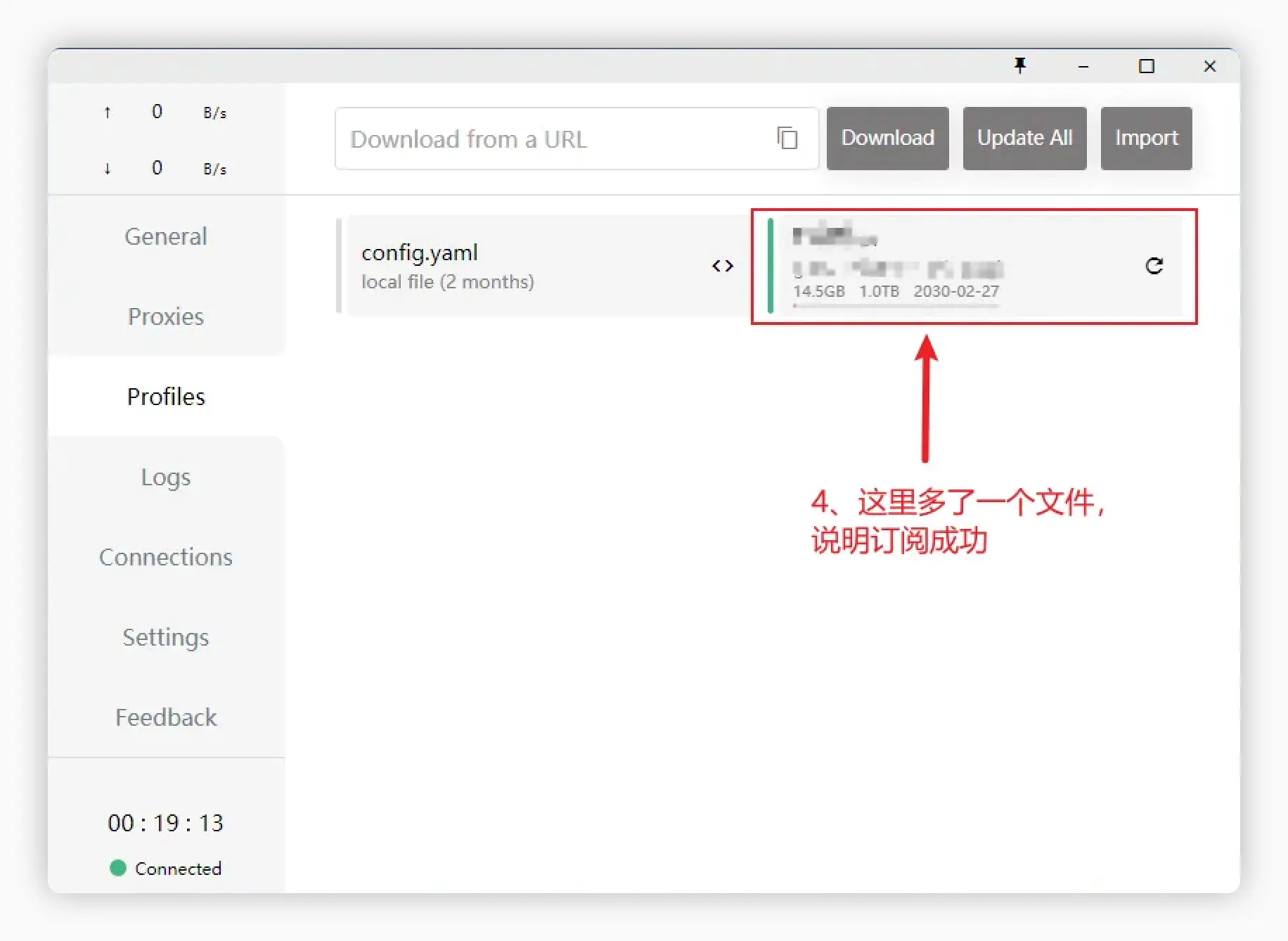
在 Clash for Windows 中点击选择已下载的配置文件
点击配置文件卡片即可激活

4. 开启 System Proxy(系统代理)

在 General(通用)页面打开 System Proxy(系统代理)开关。随后在 Proxies(代理)页面选择节点,然后在浏览器中验证 VPN 代理连接是否成功。
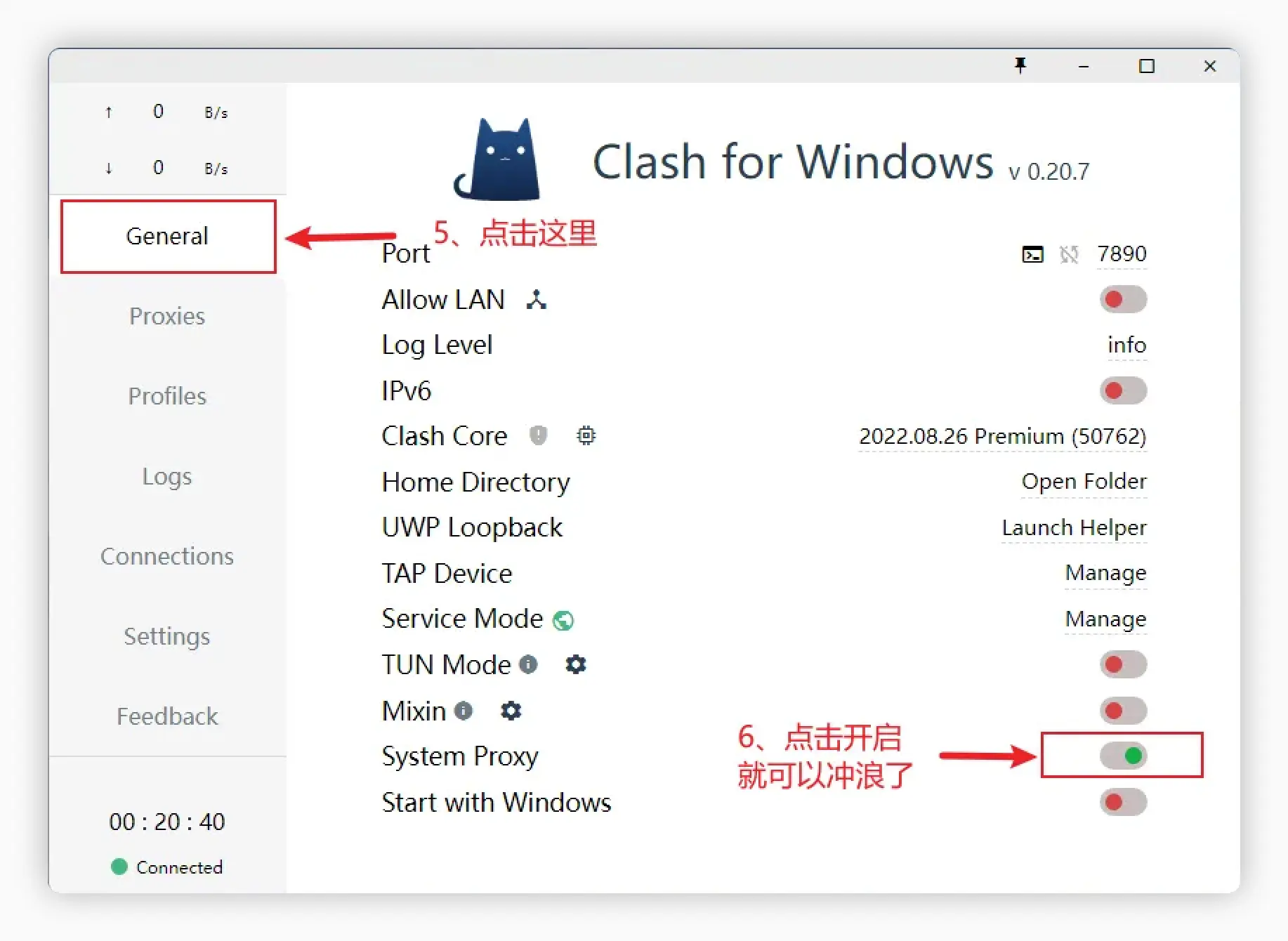
在 Clash for Windows 的 General 页面开启 System Proxy
General -> System Proxy

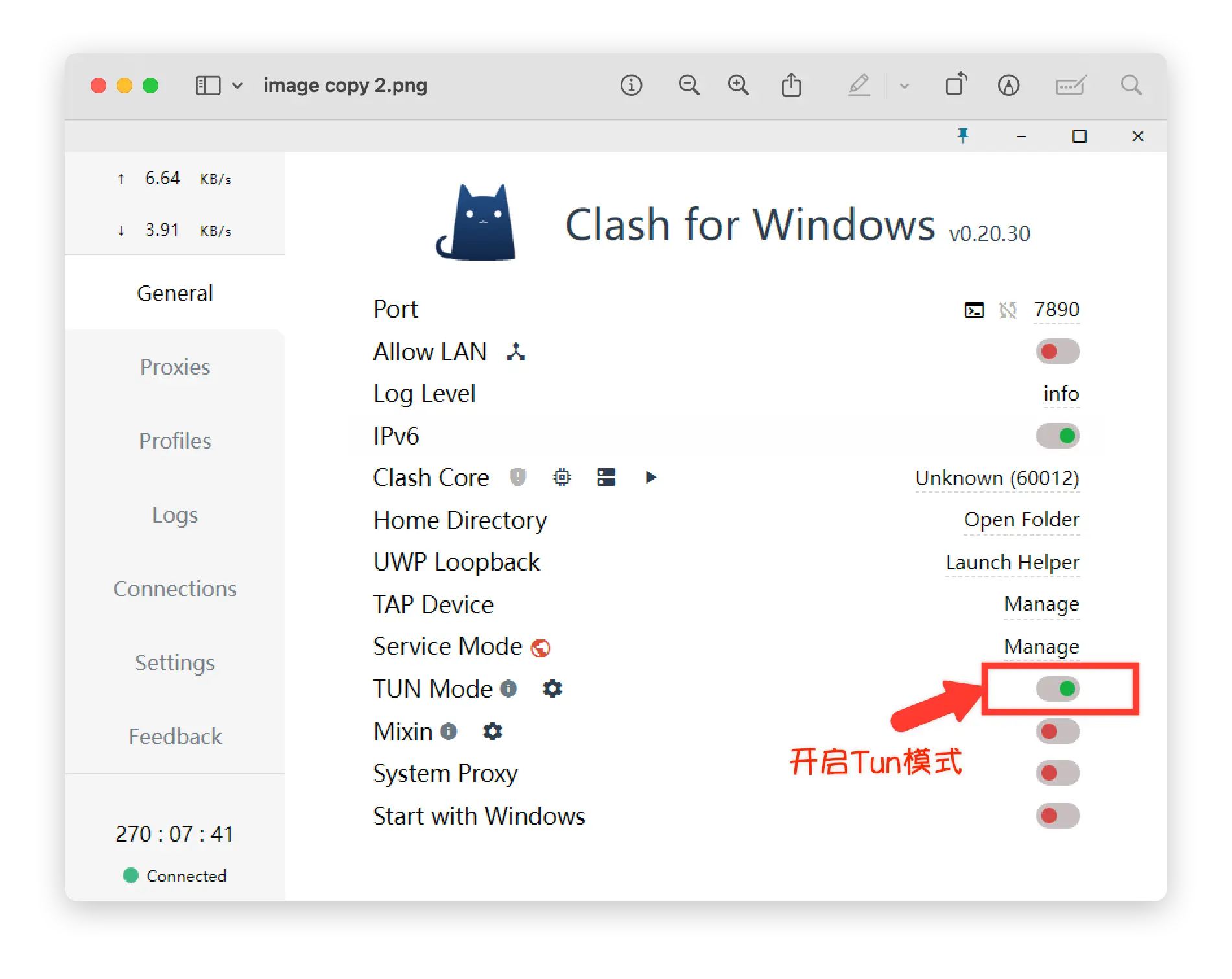
5. 进阶设置:IPv6 与 TUN Mode

这两项设置首次使用时无需开启。仅在你的配置文件有此要求、或部分应用无法通过普通 System Proxy 工作时才考虑启用。

TUN Mode 会在系统中创建一个虚拟网络接口,将所有 VPN 代理流量(包括那些不支持代理设置的应用)都导向 Clash 内核处理。启用后需要管理员权限,并可能与部分安全软件产生冲突。如果你只是日常浏览网页和使用主流应用,System Proxy 已经够用。

IPv6 设置控制 Clash 是否处理 IPv6 流量。在大多数场景下保持默认即可;只有在你明确知道需要代理 IPv6 连接时才开启。部分配置文件会明确说明是否需要开启此选项。
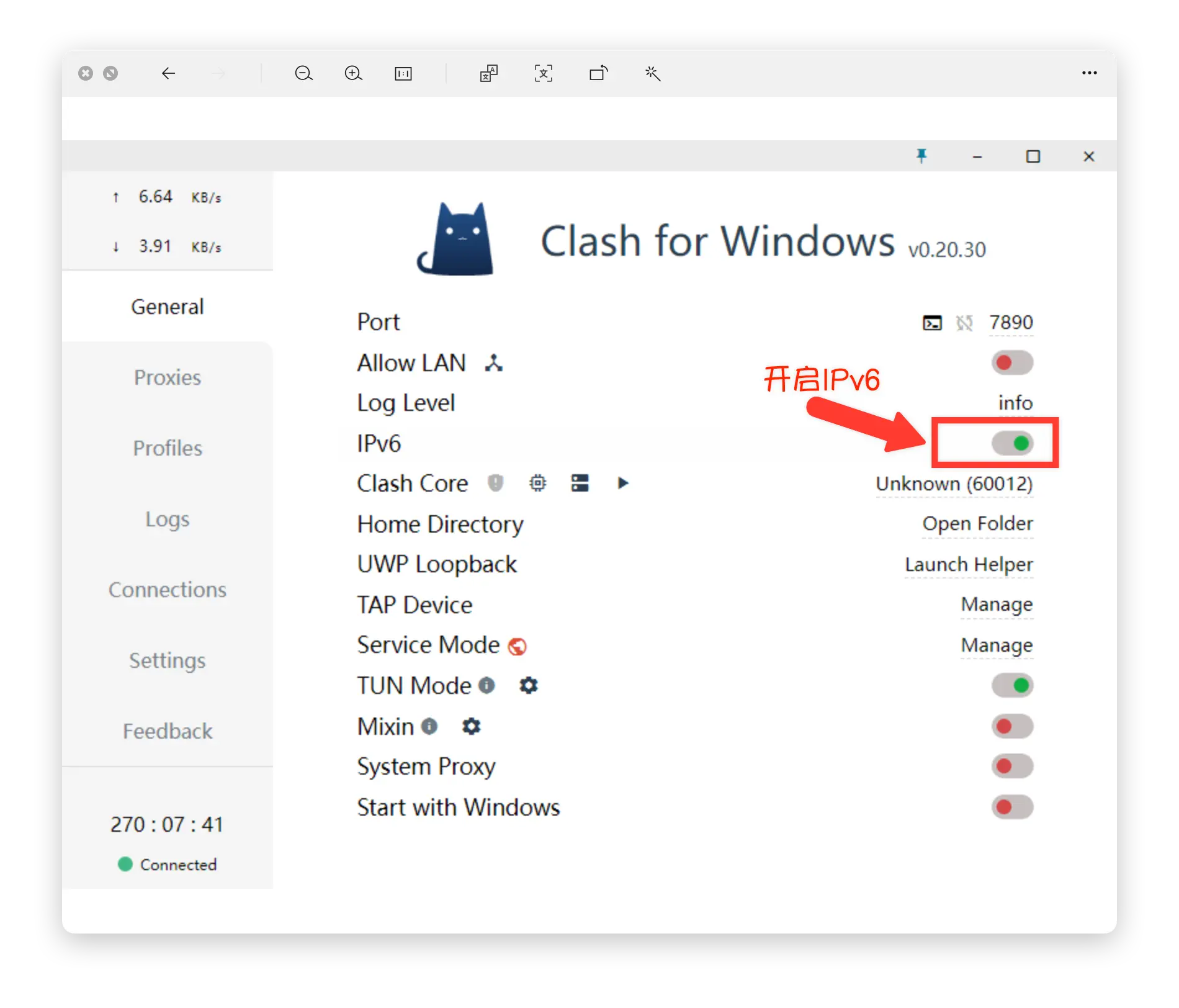
在 Clash for Windows 中开启 IPv6 设置
IPv6 设置
在 Clash for Windows 中开启 TUN Mode
TUN Mode 设置

配置完成后的常见后续问题

完成 Clash for Windows 教程中的基本设置后,很多用户会遇到一些后续问题。以下是最常见的几个场景:

  • 部分应用仍然无法走代理:这些应用可能不支持 System Proxy。解决方案是开启 TUN Mode,强制所有流量经过 Clash 内核。
  • 节点测速全部超时:通常是因为配置文件中的节点已失效,需要更新订阅或联系服务商。
  • 电脑重启后需要重新开启代理:在 General 页面开启「开机自启」和「System Proxy 自动开启」选项,可以让 Clash for Windows 在开机时自动恢复工作状态。
  • 切换节点后速度没有变化:可能存在 DNS 缓存问题,尝试在 General 页面点击「Flush DNS」清除缓存。

如果你是第一次使用 VPN 代理类工具,建议花几分钟了解 Rule(规则)模式的基本工作原理:它通过匹配目标域名或 IP 来决定走哪条路,这对于后续调试非常有帮助。

配置常见问题

关于 Clash for Windows 配置过程中最常见的操作问题。

订阅 URL 由你购买的 VPN 代理服务商提供。登录服务商网站,在用户面板中找到"订阅链接"或"Clash 配置",复制链接后粘贴到 Clash for Windows 的 Profiles 页面输入框中即可。

确认 Proxies 页面已选择一个节点(而不是 REJECT)。部分浏览器有独立的代理设置,需要将其设为"使用系统代理"。检查 Connections 页面,看浏览器流量是否出现在连接列表中。

建议每 1-3 天更新一次。服务商会定期更换节点 IP 以维持可用性,长时间不更新的订阅可能导致大部分节点不可用。在 Profiles 页面点击卡片右上角的更新图标即可刷新。

该网站可能没有被配置文件的规则覆盖,默认走了直连。可以尝试切换到 Global 模式测试:如果 Global 模式下能访问,说明是规则问题;如果仍然不能访问,则是节点或服务商的问题。

不需要。在 General 页面开启「Open at Login」(开机自启)和「Auto Set System Proxy」(自动设置系统代理),Clash for Windows 会在系统启动时自动运行并激活代理。

需要 VPN 节点?

Clash for Windows 只是客户端工具,你还需要一个可靠的 VPN 代理服务商提供订阅。